Configurando campanha de Web Personalization no CMS Payload
Esta documentação detalha cada campo da configuração de campanha de Web Personalization no Payload, de forma prática. Deixaremos os nomes dos campos escritos exatamente como estão na API para facilitar a procura no código se necessário.
1. Iniciando uma campanha de personalização
1.1 Tela inicial
- Clique no menu a esquerda ou na aba "Web Personalization" a direita.

1.2 Criando um registro
- Agora, clique em "Create new Web Personalization" para criar uma campanha.

1.3 Campos iniciais
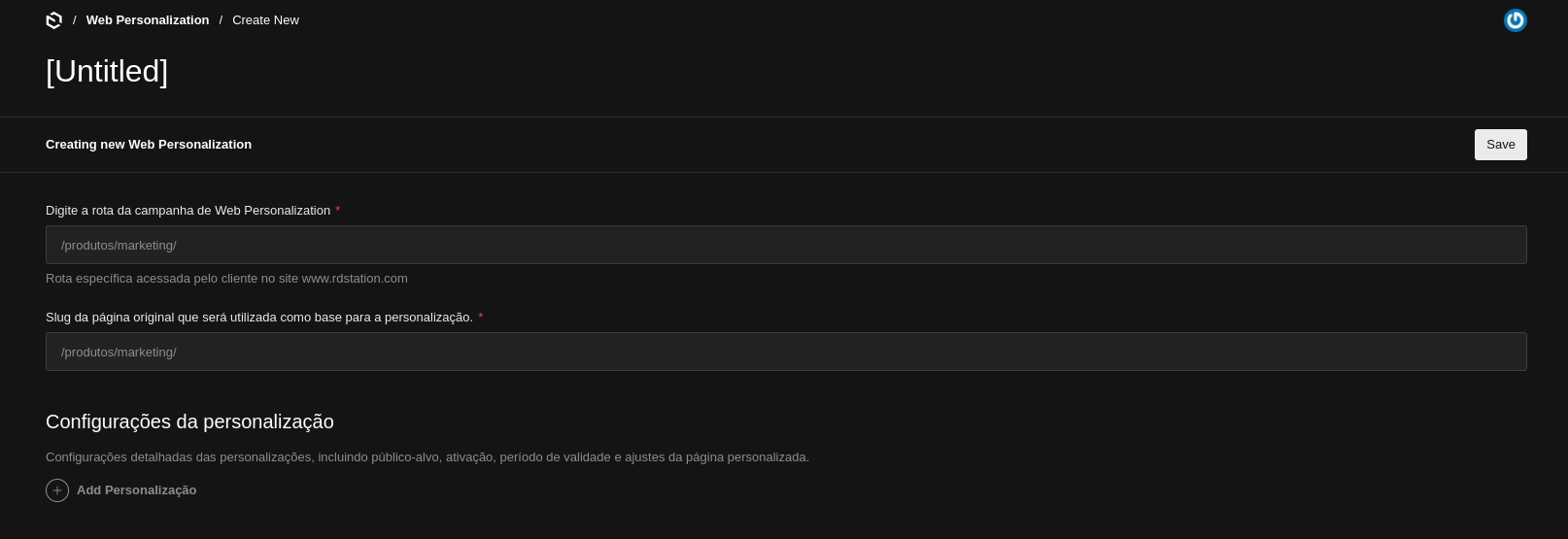
- Nessa tela veremos os campos para iniciar a campanha, abaixo vamos falar sobre cada um.
2. Configurações Gerais
2.1 Rota da Campanha
- Aqui é onde iremos definir a URL específica no site (www.rdstation.com) onde a campanha de personalização será aplicada.
- Exemplo: /produtos/marketing/

2.2 Página Original
- Essa é a URL da página original que será utilizada como base para a personalização, quase sempre será a mesma URL do Rota da Campanha.
- Exemplo: /produtos/marketing/
3. Configuração de Personalizações
3.1 Personalização
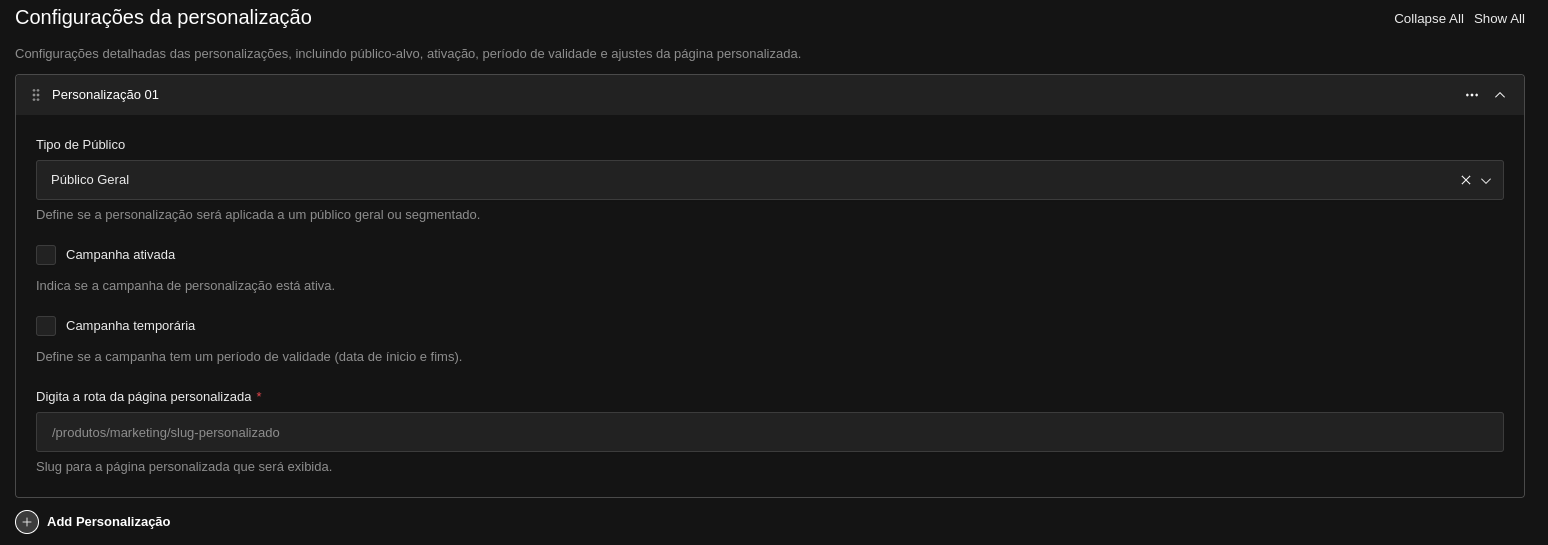
- Ao clicar em "Add Personalização" veremos as configurações necessárias para as personalizações, incluindo o tipo de público, ativação de campanha, data de validade da campanha, URL personalizada da campanha e o público alvo.
3.2 Campos de Personalizações
3.2.1 Tipo de Público
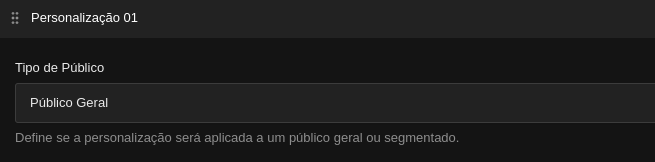
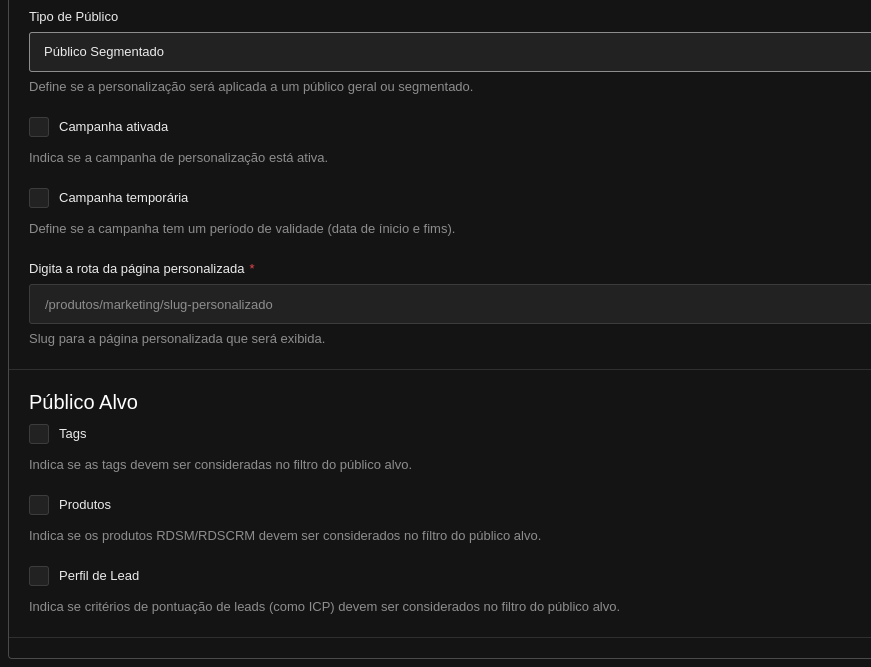
- O campo "Tipo de Público" define se a personalização será aplicada a um público geral ou segmentado. Selecionando "Público Segmentado" as opções de "Público Alvo" serão liberadas, veremos mais a abaixo.
- Opções:
- Público Geral
- Público Segmentado
3.2.2 Ativação da Campanha
- Aqui podemos ativar e desativar a campanha a qualquer momento.

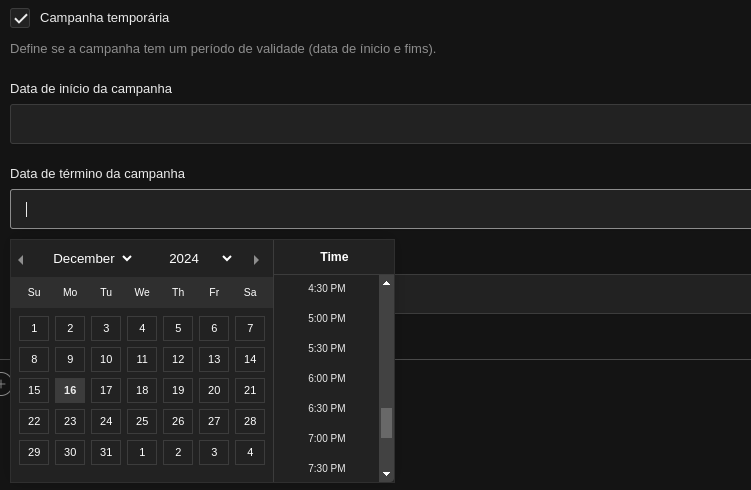
3.2.3 Data de Validade da Campanha
- Cada campanha pode ter uma data/hora de início e fim. Caso essa opção esteja desativada, então a mesma permanece setada com tempo indeterminado.
3.2.4 Rota Personalizada
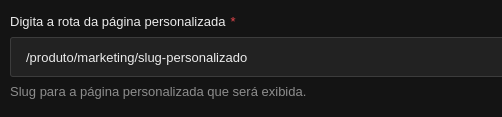
- Nesse campo, definimos a URL personalizada para a campanha, por padrão, o slug personalizado será inserido após a barra final da rota.
- Exemplo: /produtos/marketing/pagina-personalizada/

4. Configuração de Público-Alvo
A partir daqui iremos falar sobre os campos de personalização do público alvo, temos uma seção mais detalhada sobre como definir um target aqui.
4.1 Público Segmentado
- Ao selecionar "Público Segmentado" no campo "Tipo de Público", veremos as configurações do público alvo, incluindo critérios como tags, produtos e perfil de leads.
4.2 Configuração de Tags
4.2.1 Tags
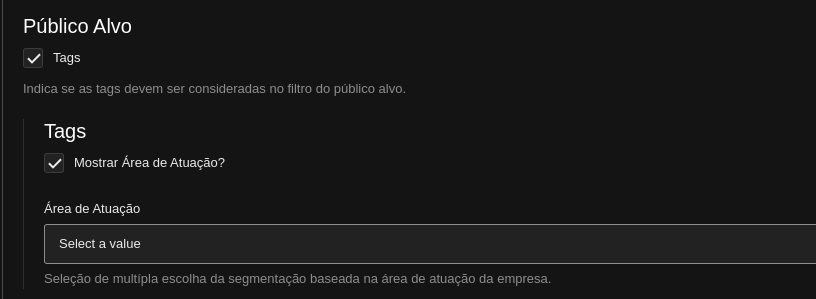
- Ativando as "Tags", temos um campo de múltipla escolha onde indicaremos quais tags da "Área de Atuação" devem ser consideradas no filtro do público-alvo.
- Exemplo: Software e Cloud, Agronegócio, etc.
4.3 Configuração de Produtos
4.3.1 Produtos
- Ativando "Produtos", podemos especificamente escolher as opções RDSM (RD Station Marketing) / RDSCRM (RD Station CRM) , indicando qual produto deve ser considerado ou se ambos serão considerados.
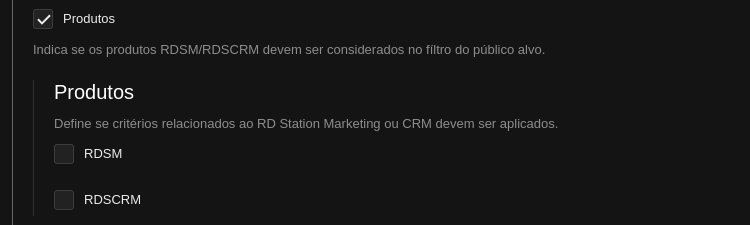
A partir daqui iremos usar o usar o "RDSM" como exemplo.
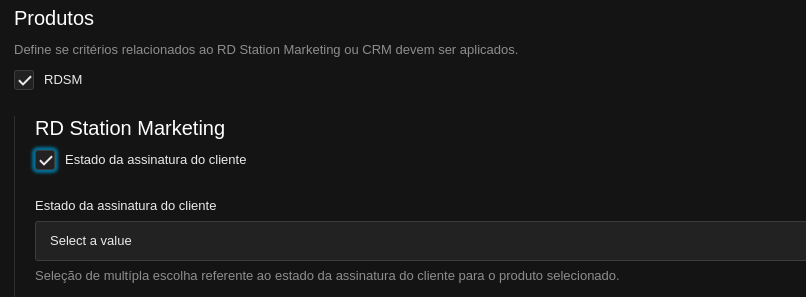
4.3.1.1 Estado da Assinatura
- Campo de múltipla escolha onde definimos o estado da assinatura do cliente.
- Exemplo:
- Atualmente cliente
- Ex cliente
- Nunca foi cliente
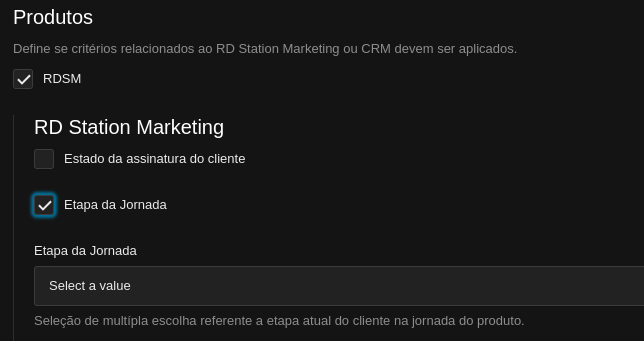
4.3.1.2 Etapa da Jornada
- Campo de múltipla escolha onde definimos a etapa atual do cliente na jornada do produto.
- Exemplo:
- Assinatura ativa
- Em período de trial
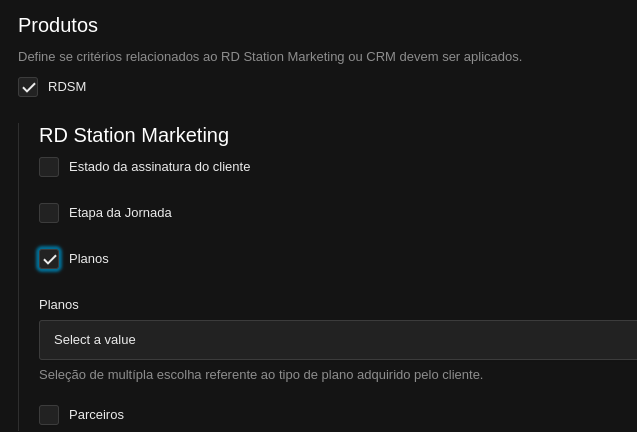
4.3.1.3 Planos
-
Campo de múltipla escolha onde definimos o tipo de plano adquirido pelo cliente.
-
Exemplo RDSM:
- Plano Light
- Plano Basic
- Plano Pro
- Plano Enterprise
- Plano Advanced
-
Exemplo RDSCRM:
- Plano Free
- Plano Basic
- Plano Pro
- Plano Advanced
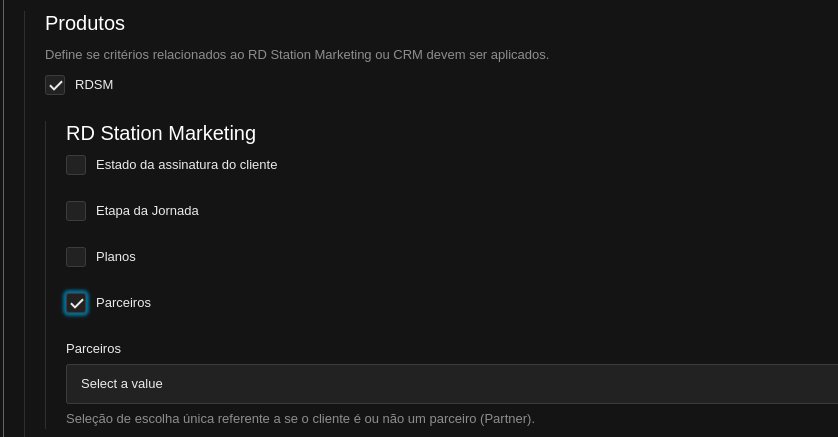
4.3.1.4 Parceiros
- Campo de escolha única onde definimos se o cliente é ou não um parceiro (Partner).
- Exemplo:
- Clientes parceiros
- Clientes não parceiros
4.4 Configuração de Perfil de Lead
4.4.1 Perfil de Lead
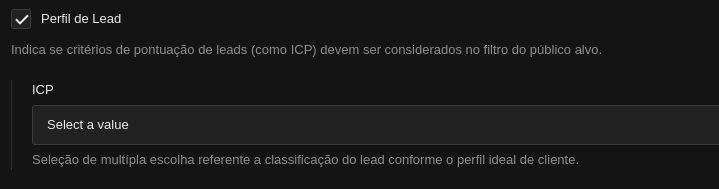
- Ativando o "Perfil de Lead", indicamos se critérios de pontuação de leads (ICP) devem ser considerados no Público Alvo.
4.4.1.1 ICP Score
- Exemplo:
- A
- B
- C
- D
Com este guia, esperamos ter detalhado de maneira prática e objetiva como configurar e personalizar campanhas no Payload.
Leituras complementares
- Para entender mais a fundo sobre a configuração do público alvo consulte este material.